Tampilkan postingan dengan label ARTWORK. Tampilkan semua postingan

Minggu, 25 Oktober 2015

Tutorial Double Exposure Di Photoshop


     Mungkin sebagian dari kamu pecinta photography pernah denger tentang Double Exposure. Yep, Double Exposure, seni menggabungkan 2 atau lebih gambar atau photo.

   Lebih detailnya jika di Dunia Photography dan Cinematography, Double Exposure adalah kombinasi dari 2 atau lebih exposure untuk digabung-kan menjadi satu. Singkatnya, teknik ini menggunakan shutter camera yang dibuka lebih dari sekali untuk mengekspos photo lebih dari satu, biasanya berbeda posisi. Tapi, untuk kali ini kita gak bakalan pake Camera DSLR, cukup dengan Photoshop kita bisa bikin seni yang serupa. Mau tau step-nya kaya gimana? Yuk cek dimari...
Untuk photo dasarnya, sekarang kita bakalan pake photo kembaran gue. Buat kamu yang lagi nyoba bisa pake photo kamu juga loh. Asal kualitas photo-nya bagus untuk hasil memuaskan tentunya dan mempermudah pengerjaan juga. Oiya, oiya kalo bisa background-nya juga kalo bisa netral. Gak ada gangguan gambar kaya rumput atau mantan gitu dibelakang.


initial photo

Pertama kita Crop dulu mengunakan Crop Tool (C)


crop the photo with the crop tool

    Sekarang kita butuh photo kita lebih terang nih, atau istilahnya lebih bersahaja lah ya. Kita buka Image > Adjustments > Levels atau tekan Ctrl-L untuk memanggil pop-up menu Levels. Geser slider ke kiri agar photo lebih terang, dan tambahkan kontrast dengan memindahkan slider hitam kiri ke kanan. Atau mungkin, kamu bisa mengatur nilai-nilai tertentu di Space Below : 7 untuk warna hitam , 1,15 untuk warna abu abu dan 197 untuk putih . Klik tombol OK!


make the photo brighter with levels


Sekarang kita harus membabat backgroundnya. Kita gunakan Magic Wand Tool (W) dan klik bagian mana saja pada background. Lalu Select > Inverse untuk memindahkan seleksi ke kembaran gue tadi.


select the background with the Magic Wand Tool

Mungkin potongan dari Magic Wand Tool (W) akan agak kasar. Nah, maka dari itu tools Refine Edge akan kita pake untuk membuat potongannya jadi lebih aduhai. Cari tulisan Refine Edge di control panel atau bisa juga klik kanan lalu pilih Refine Edge. Disini kamu bisa mengubah View dari photo kamu ke View  Modes, tempatkan elemen yang dipilih pada latar belakang putih, hitam , transparan dan lainya. sehingga lebih terlihat dan mudah untuk mengedit.

Naikan sedikit nilah Radius di Edge Detection, atur menjadi 1.5, membuat bagian tepi gak kaku dan jadi keliatan lebih detail. Atur Output dan pilih menu New Layer with Layer Mask. Lalu dengan otomatis akan membuat Copy-an dari photo awal tadi dengan latar belakang yang disembunyikan Clipping Mask.


use the refine edge to cut out the portrait

Buat New Layer di bawah layer potrait mask atau di atas potrait dan beri warna abu denga menggunakan Paint Bucket Tool (G).


fill the background with color with Paint Bucket Tool

Sekarang waktunya kita pilih gambar kedua untuk digabungkan dengan gambar tadi. Kalian bisa pake photo alam, landscape kota, atau photo abtract. Untuk tutorial kali ini, gue bakalan coba dengan pemandangan alam bebas dengan efek monochromatic dari Samuel Rohl. Kamu bisa download di Unsplash.com.
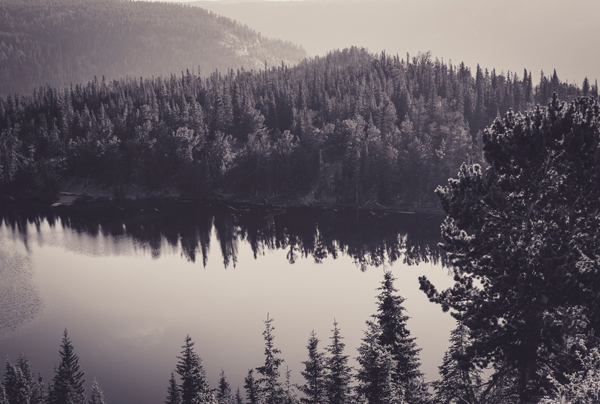


select the second photo for our photomanipulation

Nah, kali ini kita bakalan menempatkan photo alam bebas tadi di belakang photo kembaran gue. Pertma pilih area dari photo alam bebas tadi, tekan Ctrl dan klik Layer Clipping Mask dari layer mask. Kamu bakalan liat seleksi yang menyerupai siluet dari photo kembaran gue di photo alam bebas tadi.


make a selection from the portrait

Tekan Add vector mask di panel Layers untuk menyembunyikan bagian yang gak diperluin dari photo alam bebas.  Jika kalian meng-klik ikon rantai diantara thumbnail dan mask thumbnail di layer panel, ini akan meng-unlink layer dan mask. Jadi kamu bisa menggerakkan dan me-rotate photo di dalam mask tanpa menggerakan layer lain. 

Di kasus kita, photo alam bebas kita jungkir balik kan. Jadi refleksi gelap dari pohon akan menempati daerah kepala siluet kembaran gue. kaya gambar dibawah ini nih.


use Add vector mask and rotate the forest image

Pilih layer yang berisi guntingan potrait dengan Clipping mask. Buat Copy-an (Ctrl-J) dan drag lalu drop di layer forest.


place the portrait above the forest

Sekarang waktunya kita membuat efek monochromatic di photo kembaran gue biar nyatu sama photo alam bebas yang udah dikasih efek monochromatic sebelumnya. Pilih layer potrait, pilih menu Image > Adjustments > Desaturate  atau tekan Shift-Control-U untuk meng-convert ke mode hitam putih.


Desaturate the portrait

Buka menu Levels (Control-L) dan buat photo menjadi lebih gelap dengan menggerakan slider gelap ke arah kanan atau isi secara manual dengan mengisi nilai 117.

Tambahkan efek dan pilih Image > Adjustments > Hue/Saturation. Centang kotak Colorize di sudut kanan bawah jendela pilihan untuk mengubah seluruh warna gambar. Atur nilai Hue ke 212 , geser slider ke kanan, sehingga menambah tints dari biru . Mengatur tingkat Saturasi ke 10 , untuk mengurangi kejelasan dari foto dan klik OK!


edit the hue and saturation of the photo

Klik kanan di layer mask potrait dan kita pilih  Apply Layer Mask. Ubah Blending Mode dari layer potrait ke Screen di layer panel. Dan taraaaa kita sudah bisa meliha efek dari Double Exposure!


apply the mask the switch to screen blending mode

Biar photo nya lebih terlihat surealis. Mula-mula gunakan Brush Tool (B) dan pilih mode Airbrush Soft Round 17 dari standard Round Brushes with Size.

Pilih layer mask dari layer forest, atur warna brush menjadi putih atau pun abu-abu seperti background pada gambar lalu warnai bagian atas kepala seperti di screenshot dibawah. Itu akan menghapus bagian yang tidak diperlukan dan menjadikan gambar menjadi terlihat mind-blowing.


edit the top of the head with the brush tool

Di beberapa bagian photo, kita lihat ada beberapa yang kurang catchy. Misalkan area mata yang diganggu dengan gamabar ranting pohon. Nah, sekarang kita bakal merapi photo dari beberapa gangguan seperti tadi.

Buat layer baru di bawah lapisan potret desaturated , ambil Brush Tool ( B ) lagi dan pilih warna biru gelap ( # 2f2c35 ) , yang bisa kalian pilih langsung dari rambut bagian potret dengan  Eyedropper Tool (I). .

Mulai mewarnai dengan area mata, buat agar lebih terlihat jelas. Biar lebih gampang, kamu bisa menekan Ctrl-click di layer mask dari layer potrait untuk membuat seleksi, yang memungkinkan kamu menggambar di area yang dipilih dan tidak keluar batas.


make the eyes area more clear and contrast


Mari kita tambahkan sentuhan akhir untuk gambar kita. Pilih desaturated di layer potret dan Add Layer Mask dengan mengklik ikon mask di bagian bawah panel Layers. Gunakan Brush Tool (B) dan isi Fill dengan hitam . Ketika mask layer kita putih secara default, warna hitam akan membantu kita untuk menghapus bagian yang tidak diinginkan dari gambar. Lukislah di atas daerah leher kembaran gue, untuk menciptakan ilusi wajah bermunculan dari pohon-pohon.


edit the neck of the portrait with the layer mask

YHA! Tadi adalah beberapa steps untuk membuat efek double exposure dengan mengkombinasikan 2 gambar untuk mengahasilkan photo yang surealis sekaligus menarik. Gue harap kalian juga berhasil memparaktekan apa yang gue kasih barusan dan buat yang kurang ngerti bisa nanya aja di comment box dibawah! Good Luck! 


finale double exposure result
Dibawah ini adalah Double Exposure dengan muka gue :


Gak beda jauh kan muka nya?

Sabtu, 03 Oktober 2015

Jasa Pembuatan WPAP


Apa sih WPAP?

 WPAP atau Wedha’s Pop Art Potrait adalah suatu gugus seni ilustrasi potret wajah yang bersaling-silang secara geometri dengan penggunaan kontradiksi warna-warna khusus. Dimensi dari gambar yang di-trace (gambar ulang dengan acuan) tidak berubah, sehingga penampakan akhir dari objek yang di transformasi jelas dan menyerupai aslinya sehingga mudah dikenali. Teknik melukis ini ditemukan oleh Wedha Abdul Rasyid, seniman grafis asal Pekalongan, Jawa Tengah, pada tahun 1990. Awal kepopuleran WPAP adalah ketika digunakan untuk mengilustrasi cerita-cerita karya Arswendo Atmowiloto dan Hilman Hariwijaya di majalah Hai. (wikipedia)

     Mungkin kebanyakan orang awam gak tau apa itu WPAP, padahal kita harusnya patut berbangga loh guys! Soalnya WPAP ini Seni Pop Art Asli Indonesia yang diciptakan tangan dingin  oleh Pak Wedha Abdul Rasyid, eh gak dingin-dingin amat sih kayanya. Dan kebetulan sekarang seni pop art ini lagi naik daun, terlebih pas acara Konferensi Asia Afrika Kemaren, sepanjang jalan asia afrika dihiasi dengan kurang lebih 100 pop art asli Indonesia yang colour full yaitu WPAP. Mulai dari illustrasi para pemimpin negara yang memprakarsai terjadinya Konferensi Asia Afrika, tokoh-tokoh, gubernur Jawa Barat, hingga bangunan heritage yang ada di Bandung.


Gimana Saik kan?
   Oke, jadi kayanya gak usah basa basi lagi lah ya. Maksud gue buat kalian yang tertarik buat bikin WPAP diri sendiri atau orang special tentunya, gak usah bingung lagi buat byari-nyari jasa pembuatan wpap. Karena detik ini, menit ini, jam ini, hari ini! Gue membuka jasa pembuatan WPAP dengan harga yang murah meriah. Berikut beberapa hasil desain wpap yang telah gue buat sejauh ini:


.DLL

Gimana? Tertarik?
Tenang, kalo soal harga kita bisa tawar-menawar lah, atur aja atur. Dan yang mau nanya-nanya juga boleh tinggal catet aja contact gue dibawah ini! Ciao!


Only Text   : 0895340151742
LINE          : supermenkw
EMAIL       : supermenkw@gmail.com

Jumat, 23 Januari 2015

CommaWiki ala @Commaditya


     Gue itu termasuk anak gaul yang jarang buka Path, sekalinya buka pas ada Wi-Fi doang. Tapi, tadi siang pas gue buka path ada salah satu gambar yang bikin gue cengengesan sendiri. Gambar yang bertuliskan definisi atau arti sebuah kata ala-ala Kamus Besar Bahasa Indonesia tapi nyeleneh. Selidik punya selidik ternyata meme ini dipopulerkan oleh Bapak @Commaditya atau Comma Wiki. Dengan lelucon-lelucon yang dekat dengan kehidupan anak gaul masa kini, meme Comma Wiki ini pun cepat banget booming dan berhasil merebut banyak hati pengguna path (azeg). mau tau memenya kaya gimana? yuk pantengin gambar dibawah!


Rabu, 07 Januari 2015

KOMPILASI MEME TULUS


    Tau Tulus? Bukan bukan tulus yang definisi dari kesungguhan tanpa mengharapkan imbalan. Tapi Tulus penyanyi yang lagi naik tower daun itu. Penyanyi yang engga mengandalkan tampang tapi mengandalkan suara emasnya yang menurut gue lagu-lagunya emang enak parah, ear-catchy banget. Tapi kali ini gue gak bakalan bahas lagu-lagunya sih, malah gue mau bahas cover albumnya yang meme-able banget.
Berikut adalah cover 'asli' dari album milik mas Tulus.

Rabu, 26 Februari 2014

PHOTOSHOP GATOT

    Jaman udah cepet berubah, Yang jelek bisa jadi ganteng.. Yang ganteng bisa jadi ganteng bingitsss... Semua nggak seperti dulu lagi.. Dimana jaman dulu kalo pacaran harus tatap muka eh jaman sekarang nggak tau muka aslinya aja bisa pacaran... Entah gue harus seneng atau harus sedih karena nilai nilai sosial sudah terkikis oleh perkembangan jaman... HUFFFTTT..

     Tapi, gue kali ini nggak akan bicarain tentang moderenisasi melainkan hasil mosernisasi itu sendiri... Gue mau mu ngomongin PHOTOSHOP, Anak muda mana yang nggak tau software luar biasa ini kalo ada yang nggak tau gue curiga dia baru bangun hibernasi selama 2 dekade...

   Langsung aja nih gue bagiin hasil editan photoshop yang past kualitasnyai gak bagus bagus amat... hahahah cekidot


MOTHER OF PHOTOSHOP... Cewe cantik layaknya bidadari ini aja dengan photoshop bisa sudi foto bareng sama gerobak pangsit kaya gini...

Minggu, 15 Desember 2013

Meme Edisi GREGEEETTTT!!!!

      MALAAAAAAAMMMM..... Udah lama gue gak posting, gimana nih kabar nya? Belum punya pacar? Masih gak bisa move on? Istri anda kurang puas? alat vital anda tidak berfungsi? eh.. ehh.. ehhh.. sorry kurang fokus abis baca iklan di koran barusan...
      Nah, langsung aja ya... kemaren2 gue kan udah posting tentang meme edisi #ForeverAlone dan sekarang gue mau posting tentang meme lagi nih tapi yang ini agak beda, meme ini mengajarkan kita buat melakukan hal hal di luar rutinitas yang jenuh... Kalo kata dia sih biar GREGEEETTT....

     Kenalin dulu ya... nih orang namanya maddog, tau kan? itu lih dia itu salah satu pemeran antagonis di Film Action "THE RAID". Yang punya nama asli yayan ruhian, pendiri salah satu perguruan pencak silat di jakarta dan dia juga seorang mantan kepala keamanan di istana negara pada jaman pemerintahan Bapak Soeharto... Gimana biodatanya? GREGET kan...

Langsung aja biar gak penasaran, gue persembahkan MADDOG SI ANAK GREGEETT...
 

 Skillnya CR sama Messi udah pasti kalah, ini dia Christian maddog asal kelahiran cicahem, dan ia memulai karirnya di club malam... :(((

Sabtu, 30 November 2013

Meme Edisi #LeMeForeverAlone

 30 November 2013


           Di malam minggu yang suram ini gue mau mencoba memberikan kebahagiaan buat kalian, khususnya buat yang udah punya pacar untuk mentertawakan betapa ngenesnya para jomblo jomblo tanah air tercintaku ini. yap dengan berat hati gue akan ngeshare Meme Edisi #LeMeForeverAlone yang bersumber di @MemeComik Dan gue saranin Sebelum melihat foto foto di bawah ini untuk  nyiapin tissue,Langsung aja kita mengenes ria, Cekidot:

Kasian,Sini jadian sama aku aja... :(((


Trauma di tolak mulu, dia pun nembak patung... :(((